Установка Windows 7 и Windows Vista с USB-флешки
Краткое описание
В этой статье описано как установить Windows Vista или Windows 7 с
флешки или с карты памяти на ноутбук или компьютер, где нет DVD-привода.
Введение в установку Windows с флешки
На этом сайте описано как установить Windows Vista (процедура описана в руководстве Установка Windows Vista) и Windows 7 (описание установки вы можете найти в руководстве Установка Windows 7 на ноутбук или компьютер).
Все бы хорошо, но что делать если нет DVD-привода? А ведь это довольно
частая ситуация. С ней обычно сталкиваются владельцы нетбуков,
портативных ноутбуков, а также те, у кого просто не работает DVD привод
или просто диска нет.
На самом деле у этой проблемы есть простое решение: нужно записать
установочные файлы на USB-флешку или карту памяти, а потом с нее
загрузится и установить систему. Вот как раз об этом и пойдет речь в
данном руководстве.
Приступим к установке
Перед установкой Windows Vista или Windows 7
нужно скопировать все важные данные с раздела, на который собираетесь
устанавливать систему, на другой раздел, на флешку или на другой
компьютер. Не забываем, что по-умолчанию документы, содержимое рабочего
стола и программы располагаются на системном разделе. Это связано с тем,
что для так называемой "чистой" установки Windows нужно форматировать
раздел, на который вы будете ставить Windows.
Установку Windows Vista или Windows 7 можно условно разбить на такие основные операции:
- Подготовка флешки или карты памяти с Windows Vista или Windows 7;
- Установка в BIOS ноутбука загрузки с флешки или с карты памяти;
- Установка Windows Vista или Windows 7;
- Поиск и установка драйверов.
Приступим к подготовке флешки.
1. Подготовка флешки или карты памяти с дистрибутивом Windows Vista или Windows 7
В данном руководстве будет описано три способа записи дистрибутива с
Windows Vista или Windows 7 на флешку. По сложности первый способ
попроще второго, а третий попроще первого.
Первый способ установки Windows с флешки
Для установки Windows по первому способу нам будут необходимы:
- Дистрибутив с операционной системой Windows. Рекомендуется
использовать оригинальные MSDN сборки так как с оригинальными сборками
меньше всего проблем;
- Набор утилит, который вы можете скачать по ссылкам: скачать / скачать;
- Флешка или карта памяти объемом 4 Гб и больше. Желательно
использовать флешку или внешний USB-картридер с картой памяти. Дело в
том, что не всегда у ноутбука или нетбука есть возможность загрузиться с
карты памяти во встроенном картридере.
Важное замечание: если вы не
знаете какую версию Windows установить на ваш ноутбук (32-бит или
64-бит), то рекомендую вам ознакомиться с этим материалом: Windows x86 или x64. Что лучше установить на ноутбук?. Также рекомендую просмотреть эту статью: Сравнение производительности Windows XP, Windows Vista и Windows 7. Что лучше установить?. Она поможет вам в выборе версии операционной системы, а также даст ответы на многие вопросы.
Сначала копируем образ Windows Vista или Windows 7 в формате iso на винчестер. Потом устанавливаем и запускаем утилиту UltraISO, которую присутствует в архиве по ссылкам выше. Должно открыться такое вот окошко:
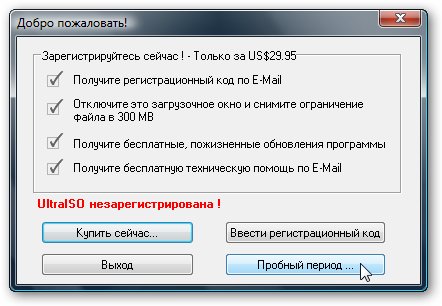
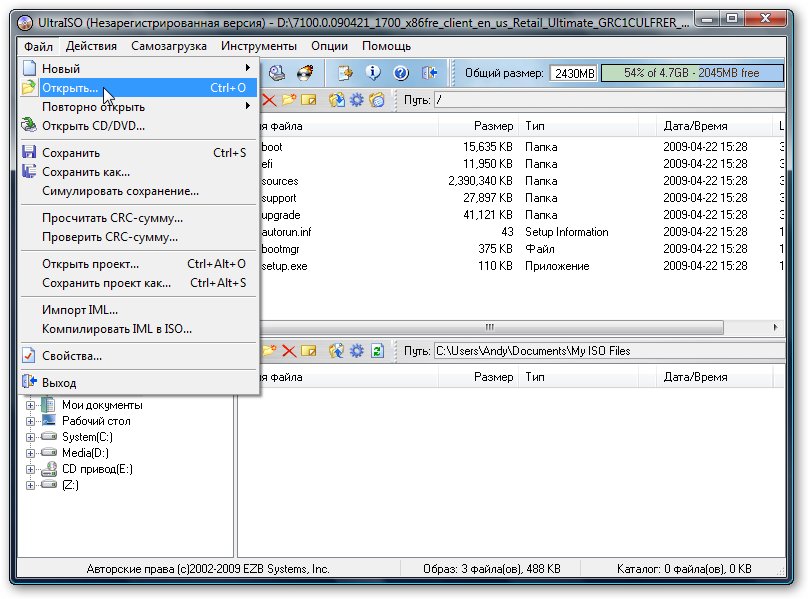
Поскольку мы используем демо-версию этой утилиты, нажимаем на Пробный период. Теперь нужно открыть iso образ с операционной системой. Для этого щелкаем по меню Файл -> Открыть...:
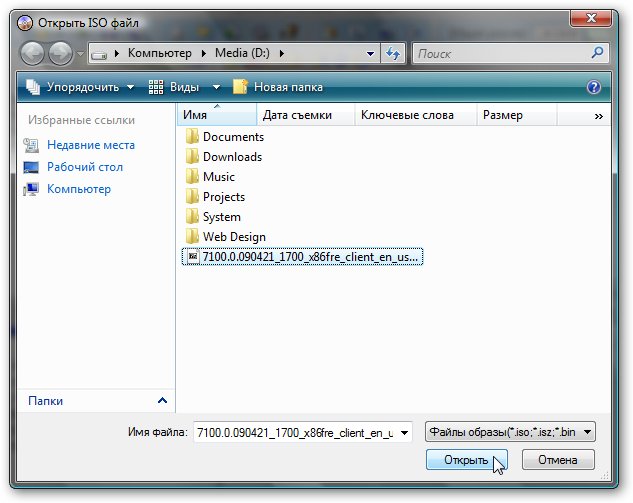
Указываем где размещен образ с операционной системой:
Переходим в меню Самозагрузка и выбираем пункт Записать образ жесткого диска:
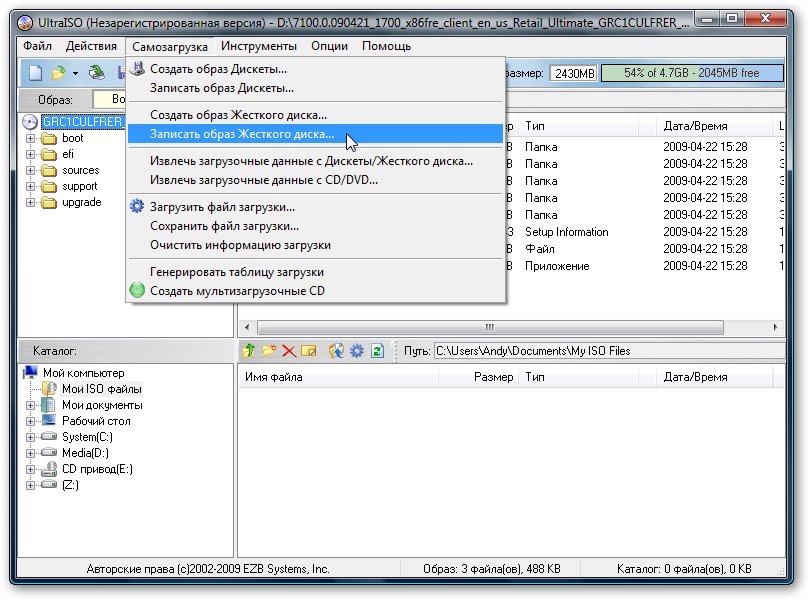
Теперь вставляем флешку или карту памяти в ноутбук или компьютер.
Важное замечание: содержимое
флешки или карты памяти будет удалено в процессе записи на нее образа
системы. Поэтому необходимо скопировать все важные данные или на жесткий
диск, или на другой компьютер.
Нажимаем на кнопку Форматировать:
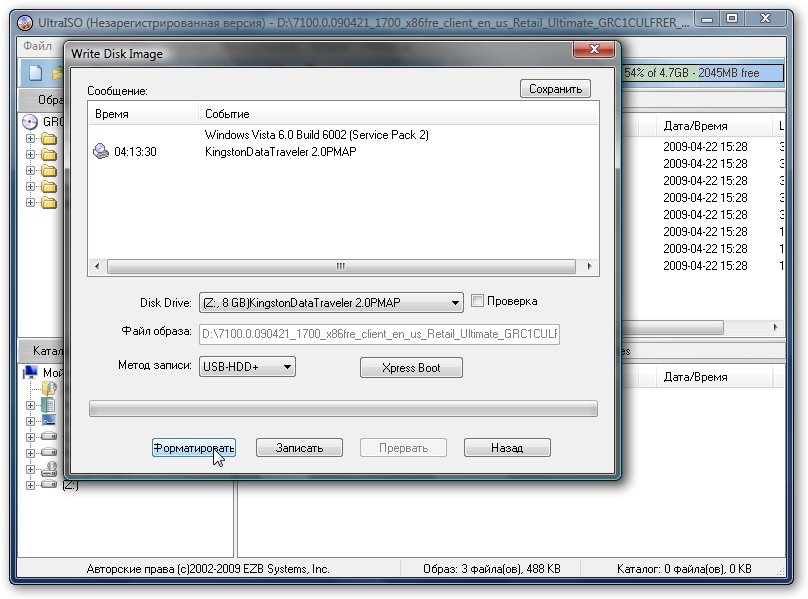
Выбираем тип файловой системы и нажимаем Начать:
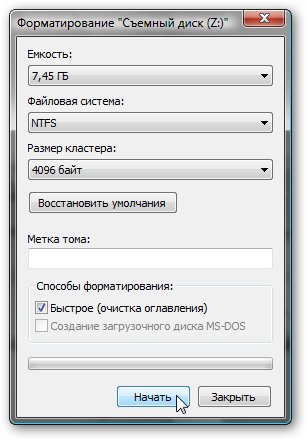
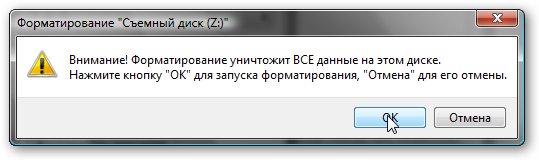
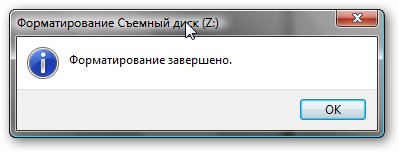
Форматирование окончено:
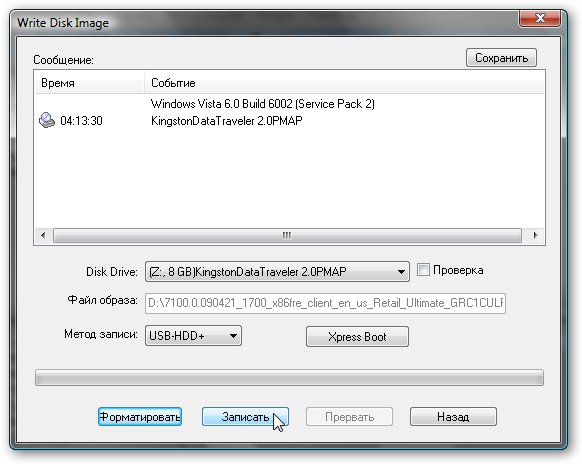
Теперь нажимаем на кнопку Записать:
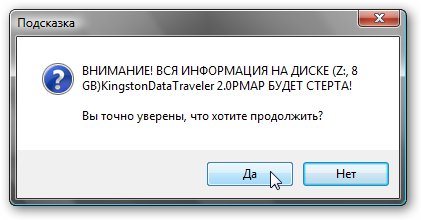
Ждем...:
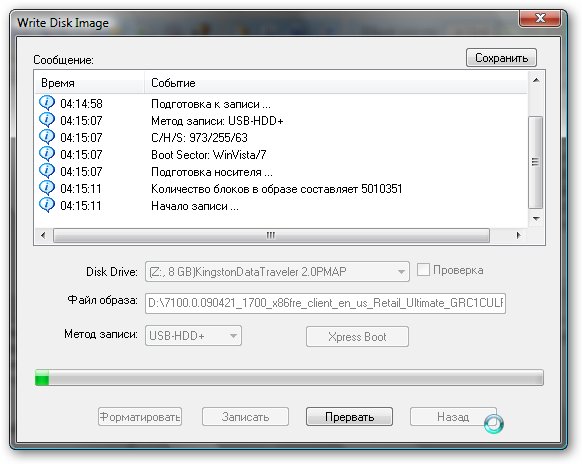
Вот и все. Теперь у вас есть карта памяти или флешка с системой.
Рассмотрим теперь второй способ. Он посложнее будет.
Второй способ
Как и в первом способе нам понадобится дистрибутив с операционной системой (на диске или в виде iso образа) и флешка/карта памяти объемом 4 Гб и больше.
Важное замечание: перед началом
подготовки необходимо скопировать всю нужную информацию с флешки или
карты памяти. Она будет форматироваться и вся информация на ней будет
удалена.
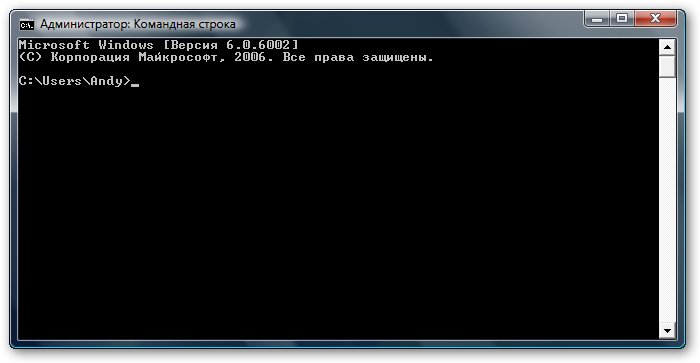
Сначала нужно вставить флешку или карту памяти в ноутбук и запустить Командную строку (это можно сделать как через меню Пуск, так и через Выполнить (нажимаем Win + R) с вводом команды cmd). Она имеет примерно такой вид:
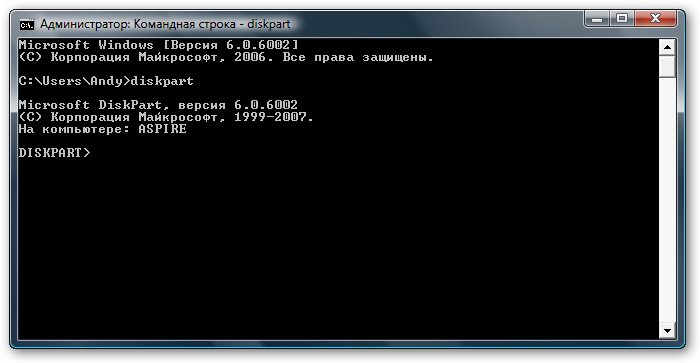
Вводим команду diskpart и нажимаем Enter:
Чтобы отобразить список всех запоминающих устройств, вводим команду list disk и нажимаем Enter:
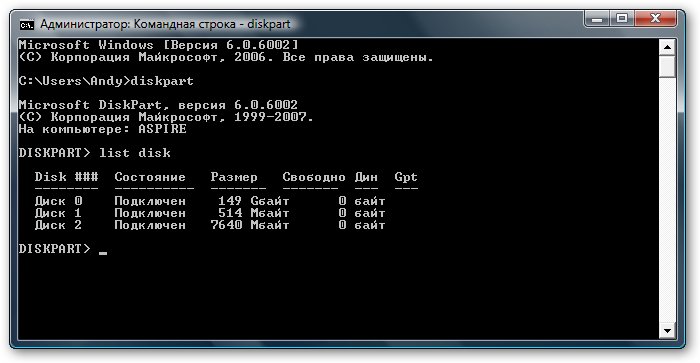
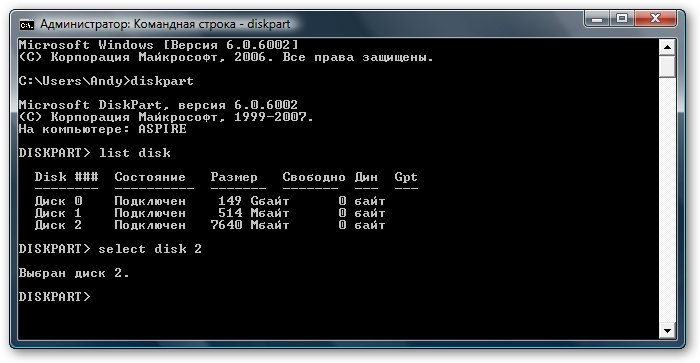
Флешка на скриншоте выше является Диск 2. У вас она может быть под другим номером (1, например). Вводим команду select disk 2 и нажимаем Enter (2 - это номер диска. Если у вас флешка под номером 1 (Диск 1), то вводим команду select disk 1. Это очень важно!):
Вводим команду clean, которая очищает выбранный диск, и нажимаем Enter:
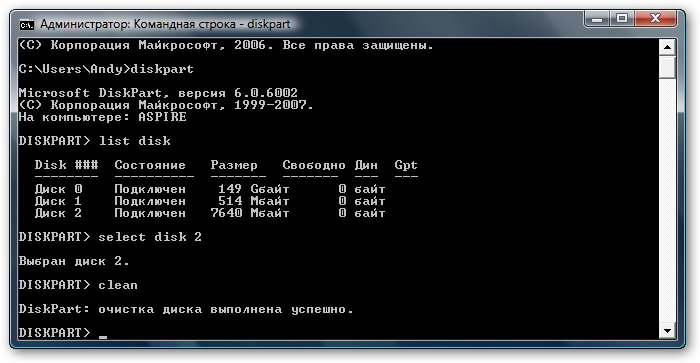
Вводим команду create partition primary и нажимаем Enter:
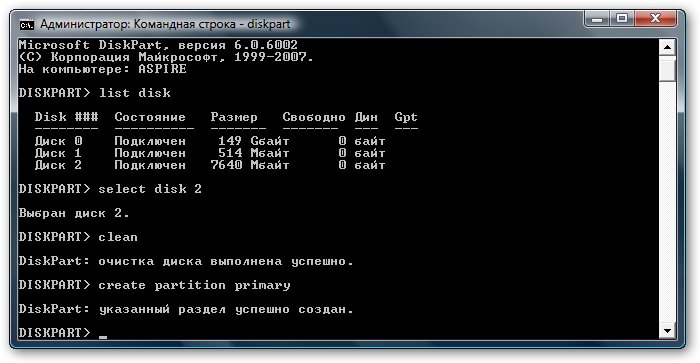
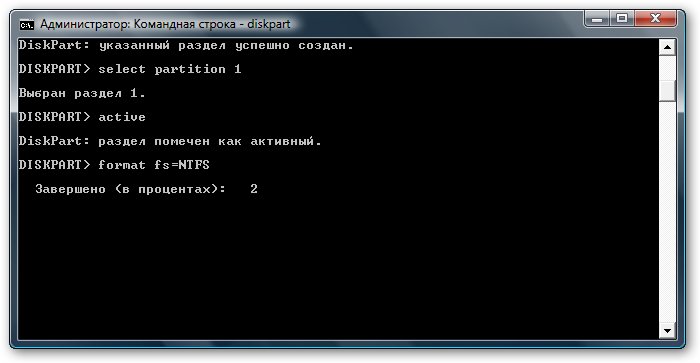
Выбираем первый раздел. Для этого вводим команду select partition 1 и нажимаем Enter :
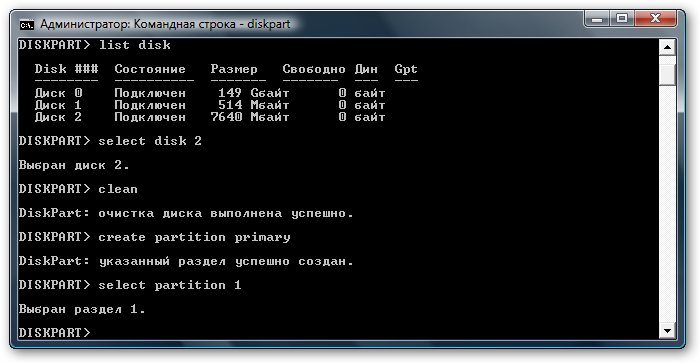
Вводим команду active и нажимаем Enter:
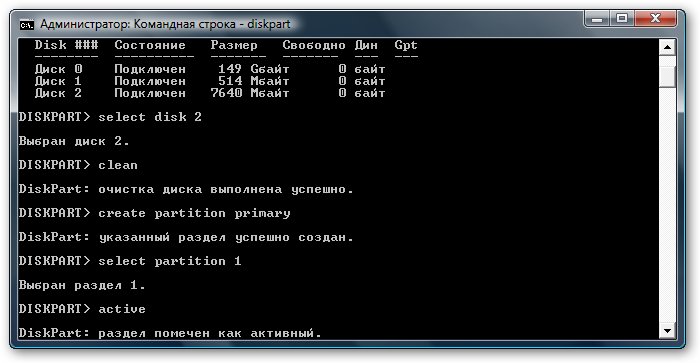
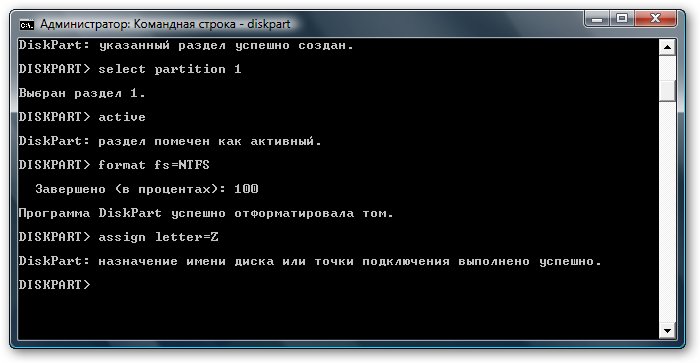
Форматируем раздел. Для этого вводим команду format fs=NTFS и нажимаем Enter:
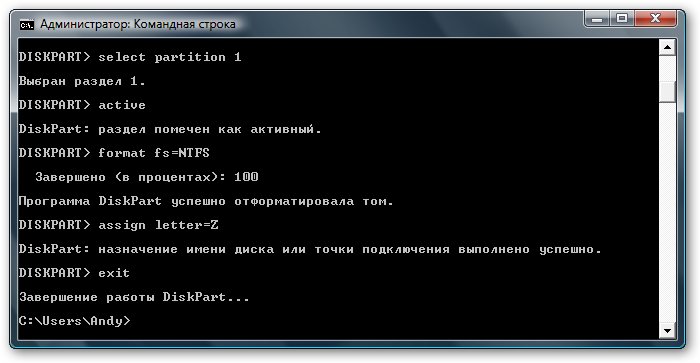
Назначаем флешке букву командой assign letter=Z и жмем Enter:
После этого в системе должна появится флешка. Вводим команду Exit и нажимаем Enter:
Теперь копируем все файлы с диска с дистрибутивом на флешку. Если у
вас есть ISO образ с дистрибутивом, то рекомендую воспользоваться
утилитой 7-Zip, которую вы также можете найти в архиве по ссылкам выше (скачать / скачать). Устанавливаем данную утилиту и выбираем iso образ с Windows:
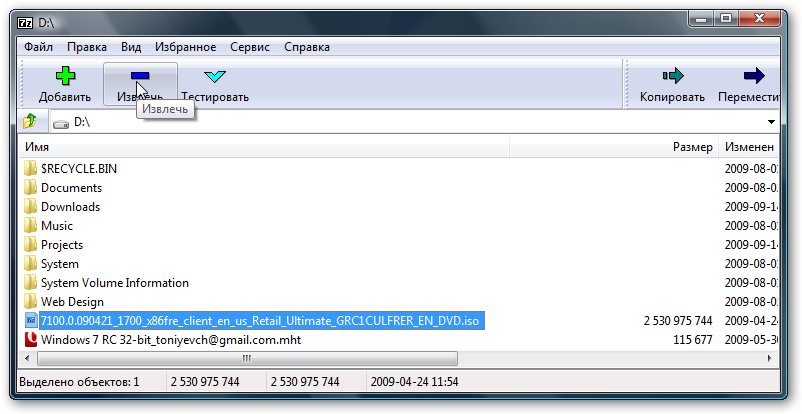
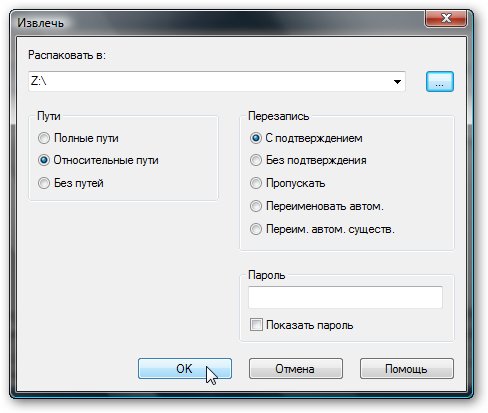
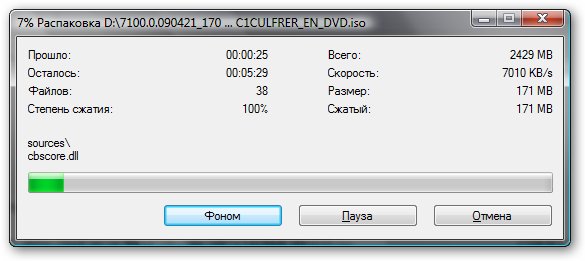
Нажимаем на кнопку Извлечь и указываете вашу флешку:
Вот и все. Со вторым способом разобрались.
Третий самый простой способ установки Windows
Третий способ подробно изложен в данном руководстве: Как установить Windows 7 с флешки с помощью утилиты WinToFlash. Там все просто и понятно даже для совсем новичка.
И так. С подготовкой флешки закончили. Если на этом этапе у вас
возникли проблемы, то вы можете обратиться за помощью в эти темы форума:
Решение проблем с установкой Windows 7 и Решение проблем с установкой Windows Vista.
Настоятельно прошу ознакомиться с темой перед тем как спрашивать. С
большой долей вероятности ваша проблема уже поднималась и была решена.
Так вы сэкономите свое время.
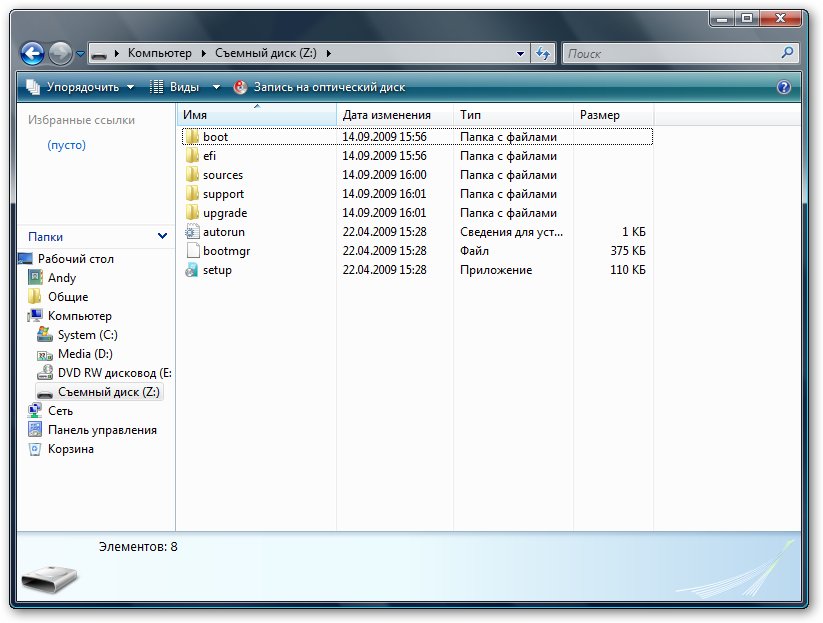
В результате на флешке должны находится примерно такие файлы и папки:
Переходим к второму пункту.
2. Включение в BIOS загрузки с флешки или с карты памяти.
Выключаем ноутбук, нетбук или компьютер, ставим в него флешку или
карту памяти и включаем. Это очень важно так как некоторые ноутбуки и
прочая техника не распознают в BIOS флешки, которые были вставлены после
включения. Также нужно отметить, что не все ноутбуки и нетбуки способны
загружаться с карты памяти, которая вставлена во встроенный картридер. В
этом случае нужно искать или внешний USB-картридер, или искать
USB-флешку.
Заходим в BIOS ноутбука. Для этого в начале загрузки ноутбука нужно
нажать определенную клавишу. Как правило при загрузке внизу экрана
указано какую кнопку нажать, чтобы войти в BIOS. Чаще всего это F2, Del, Esc и другие. Как войти в BIOS должно быть описано в инструкции к ноутбуку и внизу экрана при загрузке BIOS.
После входа в BIOS нужно найти где настраивается порядок загрузки. Обычно эти настройки размещены на вкладке BOOT. Для смены порядка загрузки обычно используются кнопки F5 и F6,
иногда используется что-то типа меню. Нажали на пункт и выбрали
устройство. Как правило на страничке с настройками указано какими
кнопками можно менять список загрузки. Как менять порядок загрузки также
должно быть указано в инструкции к ноутбуку.
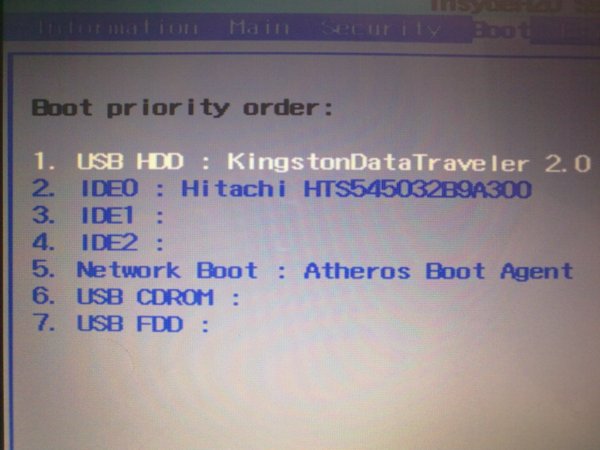
Устанавливаете вашу флешку или карту памяти на первое место в списке загрузки. Флешки обычно выступают как USB-HDD. Порядок загрузки должен иметь примерно такой вид:
Теперь следует сохранить настройки и выйти из BIOS. Для этого нужно в BIOS найти пункт с примерным названием Save and Exit Setup.
После сохранения настроек ноутбук должен перезагрузиться. Теперь можно переходить к установке системы.
3. Установка Windows 7 и Windows Vista
Установка Windows 7 и Windows Vista с флешки или карты памяти
полностью аналогична установке с диска. Здесь все просто и понятно. Сама
процедура хорошо описана в данных руководствах: Установка Windows Vista и Установка Windows 7. Особое внимание уделите операциям с выбором раздела для установки и операциям с диском.
4. Поиск и установка драйверов
Поиск и установка драйверов на ноутбук описаны в руководстве Поиск и установка драйверов на Windows. Примерный порядок установки можно подсмотреть здесь Установка драйверов и утилит на ноутбуки Asus. На ноутбуках и компьютерах отличных от Asus процедура абсолютно аналогична за исключением установки фирменных утилит.
Важное замечание: если у вас ноутбук от Asus, то поиск драйверов для вашей модели ноутбука стоит начинать с данного раздела сайта: Драйвера для ноутбуков Asus. Если у вас ноутбук от Acer, то все драйвера вы можете найти здесь: Драйвера для ноутбуков Acer.
В поиске и установке нужных драйверов и утилит вам могут сильно помочь эти темы форума:
- Общая тема по поиску драйверов и решению проблем с ними: Решение проблем с поиском и установкой драйверов. Особое внимание уделяем первому сообщению темы;
- Драйвера для видеокарты обсуждаются здесь: Решение проблем с драйверами на видеокарту. В первом сообщении вы найдете обширные руководства по поиску и установке. Там же можете их и скачать;
- Решение проблем и поиск драйверов для звуковой карты: Решение проблем с драйверами для звуковой карты. Изучение темы начинаем с первого сообщения. Там указано что и как нужно делать, какие драйвера и как устанавливать;
- Драйверы для сетевых карт и Wi-Fi адаптеров обсуждаются в рамках данной темы: Решение проблем с драйверами для сетевой карты и Wi-Fi. Как и в случае с предыдущими темами, особое внимание уделите первому сообщению темы с ответами на частые вопросы;
- С вопросами по Bluetooth-адаптерам, их настройке и работе прошу сюда: Решение проблем с драйверами и работой Bluetooth-адаптера. Не забываем также о необходимости ознакомиться с темой перед тем как спрашивать;
- Web-камеры и драйвера для них обсуждаются здесь: Решение проблем с Web-камерами. По данному вопросу также есть целое руководство: Поиск и установка драйвера для веб-камеры. Там вы точно найдете ответы на свои вопросы;
- Различные фирменные утилиты для ноутбука или компьютера можно найти с помощью данных тем форума: Проблемы с дополнительным ПО, Описание утилит для ноутбуков Samsung и Описание драйверов и утилит для ноутбуков Asus.
Не забываем о существовании странички с ответами на частые вопросы. Тут собраны ответы на самые частые вопросы.
Важное замечание: после установки всех драйверов не забываем об установке программ (Подборка необходимых бесплатных программ) и об оптимизации Windows (Руководство по оптимизации Windows).
На этом все. Благодарю за внимание!
Все вопросы, которые связаны с установкой Windows 7, прошу задавать в этой теме форума: Решение проблем с установкой Windows 7, вопросы по установке Windows Vista в данной теме: Решение проблем с установкой Windows Vista. Еще раз напоминаю, что перед тем как спрашивать ознакомьтесь с темой. Ваш вопрос скорей-всего уже задавался и был решен.
|